Manuál na analógové farby: Detailný návod na nastavenie Picture Profiles vo fotoaparátoch Sony. Ak vlastníte bezzrkadlovku od Sony (či už legendárnu filmovú Sony A7S, alebo novšie modely), pravdepodobne poznáte funkciu Creative Style (Kreatívny štýl). Tá však ponúka len základné úpravy kontrastu a saturácie. Ak chcete z fotoaparátu dostať skutočný filmový vzhľad s bohatým mikro-kontrastom, sýtymi farbami a matnými tieňmi v štýle Kodak Ektar priamo do formátu JPEG, musíte sa ponoriť hlbšie. Riešením je schované, ale mimoriadne výkonné menu Picture Profile (Obrazové profily). Pôvodne slúžilo len pre profesionálnych filmárov na natáčanie videa, no v kombinácii so správnym objektívom funguje priam zázračne aj pri klasickej fotografii.
Výhoda tohto postupu je obrovská – fotoaparát spracuje farby a tónovú krivku pomocou silného interného procesora priamo pri stlačení spúšte. Na pamäťovú kartu sa vám uloží hotový, atmosférický záber, ktorý vyzerá ako naskenovaný z kinofilmu, a vy nemusíte strácať hodiny s úpravami v počítači. Poďme sa pozrieť, ako toto menu nájsť, ako fungujú jeho jednotlivé položky a ako si krok po kroku nastaviť dokonalú filmovú simuláciu.
Krok po kroku: Ako aktivovať a nastaviť Picture Profile v menu fotoaparátu
Najskôr musíte toto nastavenie vo svojom fotoaparáte nájsť, keďže v základnom režime býva vypnuté. Stlačte tlačidlo MENU a prejdite do sekcie nastavení snímania (ikona fotoaparátu). Listujte položkami, kým nenájdete položku označenú ako "Picture Profile". Po jej otvorení uvidíte zoznam predvolených profilov od PP1 až po PP10. Vyberte si hneď prvý profil PP1 a namiesto jeho spustenia stlačte navigačné tlačidlo vpravo (alebo stlačte tlačidlo pre detaily), čím sa dostanete do hlbokých manuálnych nastavení.
Prvou a najdôležitejšou položkou, ktorú musíte zmeniť, je Black Level (Úroveň čiernej). Pre dosiahnutie analógového efektu, kedy tiene nie sú digitálne čierne a tvrdé, ale majú jemný mramorový a matný nádych, posuňte túto hodnotu na +6 alebo +8. Tento krok mierne nadvihne najtemnejšie miesta obrazu, presne tak, ako to robia profesionálne laboratórne skenery pri vyvolávaní filmu Kodak Ektar alebo Portra.
Následne prejdite na položku Gamma. Tu štandardne svieti režim Movie. Pre fotografovanie interiérov zámkov alebo starej ulice z ruky prepnite túto hodnotu na režim Still. Režim Still zachováva fotografický kontrast a prirodzenú hĺbku scény. Hneď pod tým nájdete položku Black Gamma (Čierna gama). Prepnite jej rozsah (Range) na Wide (Široký) a samotnú hodnotu (Level) nastavte na -7. Týmto protikrokom zabezpečíte, že hoci sú najnižšie tiene zmatnené, stredné tóny v tieňoch zostanú príjemne hlboké a nestratia kontrast.
Nastavenie farieb: Tajomstvo sýteho "Ektar looku" priamo zo snímača
Teraz prichádza fáza, ktorá vdýchne fotkám život a farby – nastavenie farebného priestoru a saturácie. Preskočte položku Knee (tú môžete nechať na automatike) a otvorte položku Color Mode (Farebný režim). Prekvapivo tu nezvolíme fotografický režim, ale prepneme ho na S-Gamut3.Cine. Tento režim bol navrhnutý pre digitálne kino a poskytuje obrovský farebný rozsah, pričom tlačí zelené, modré a červené tóny do veľmi špecifického, ušľachtilého podania, ktoré pripomína drahé kinofilmy.
Keďže filmový režim S-Gamut3.Cine je v základe určený na dodatočné farbenie a je trochu bledý, musíme mu dodať šťavu. Prejdite na položku Saturation (Saturácia) a nebojte sa ju vyhnať vysoko – ideálna hodnota pre sýty Ektar štýl je +25 až +28. Vďaka tomu začnú historické drevo, ošúchané tehlové omietky a staré hradné brány okamžite žiariť hlbokými, sýtymi odtieňmi. Ak by sa vám zdalo, že pleťové tóny alebo červená farba zachádzajú príliš do neprirodzených odtieňov, otvorte položku Color Phase (Farebná fáza) a posuňte ju na +2 alebo +3, čím jemne vybalansujete celkový tón smerom k teplejšej zlatej realite.
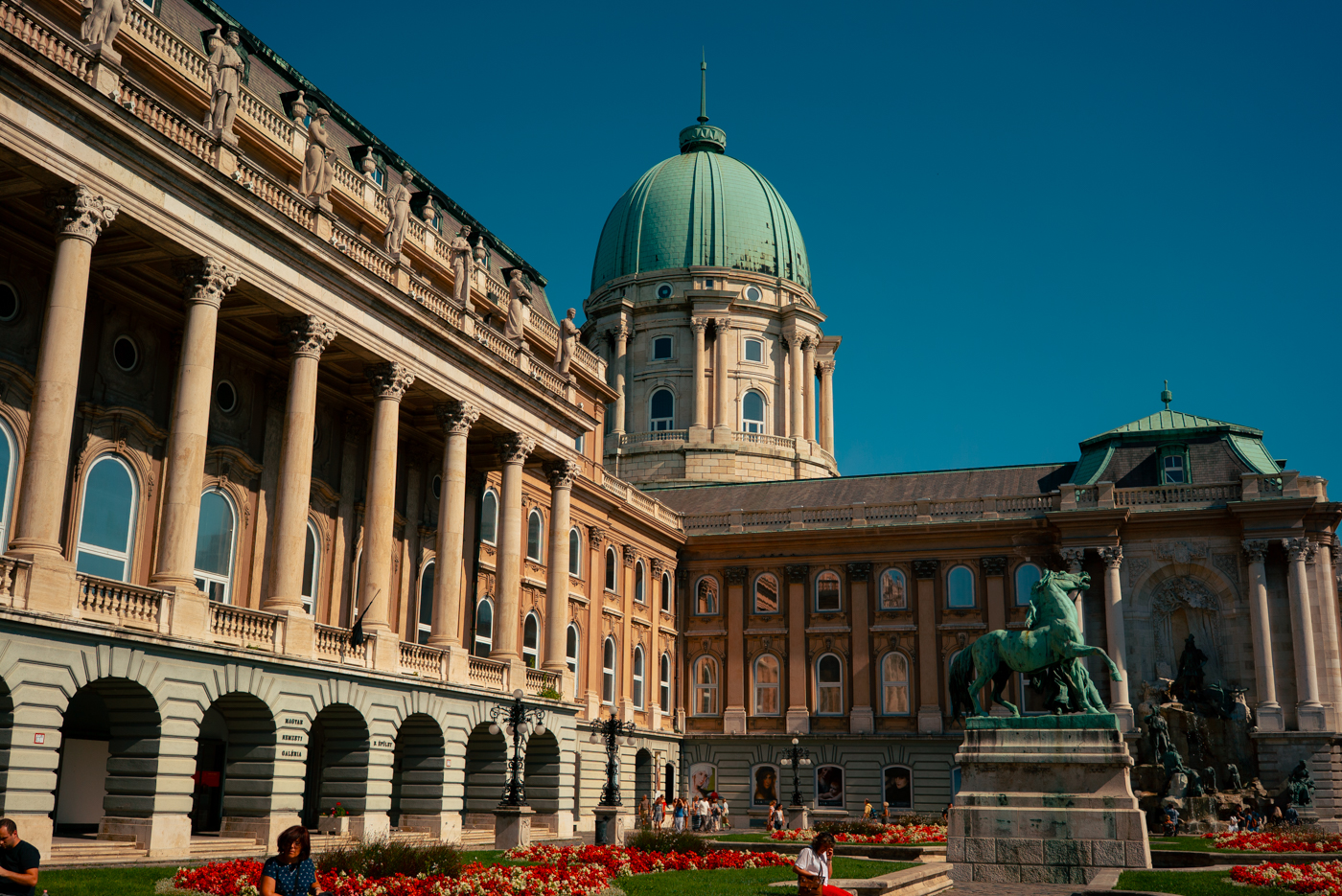
Táto fotka je Sony A7s a v Lightroome pridaný Kodak Ektar Preset, aby som dostal analógový fimový nádych.
Posledným detailom, ktorý zavŕši celý proces, je nastavenie ostrosti priamo v profile pod položkou Detail. Moderné digitálne fotoaparáty majú tendenciu obraz umelo a digitálne preostrovať, čo filmu nesvedčí. Znížte hodnotu Level v položke Detail na -3 alebo -5. Obraz bude vďaka tomu pôsobiť organickejšie, mäkšie a filmovejšie, pričom ak používate kvalitnú optiku ako Zeiss Batis, o skutočné detaily v štruktúre stien rozhodne neprídete. Menu opustite a váš profil PP1 zostane natrvalo uložený.
Pri samotnom fotení s takto nastaveným profilom už stačí urobiť jediné – nastaviť Vyváženie bielej (White Balance) pevne na hodnotu Daylight (Denné svetlo, cca 5500K) alebo Cloudy (Zamračené). Nikdy nenechávajte automatiku (Auto WB), pretože tá by sa snažila teplú analógovú atmosféru zámku neustále neutralizovať a vyrovnávať do studenej digitálnej sivej. S takto nastaveným fotoaparátom a poctivým autofokusovým sklom dostanete z ruky zábery, ktoré budú baviť vás aj čitateľov vášho webu hneď po vytiahnutí karty z foťáku.